
PC PARTS GUIDE
失敗しないマザーボードの選び方 CPU・サイズ・メモリ・機能を初心者向けに解説
まずはCPU・ケース・メモリに対応する製品に絞り、必要な端子・機能と予算で比較します。スペック表のどこを見るか迷ったら、次の6STEPに沿って確認しましょう。
30秒で分かるマザーボードの選び方
そもそもマザーボードとは?
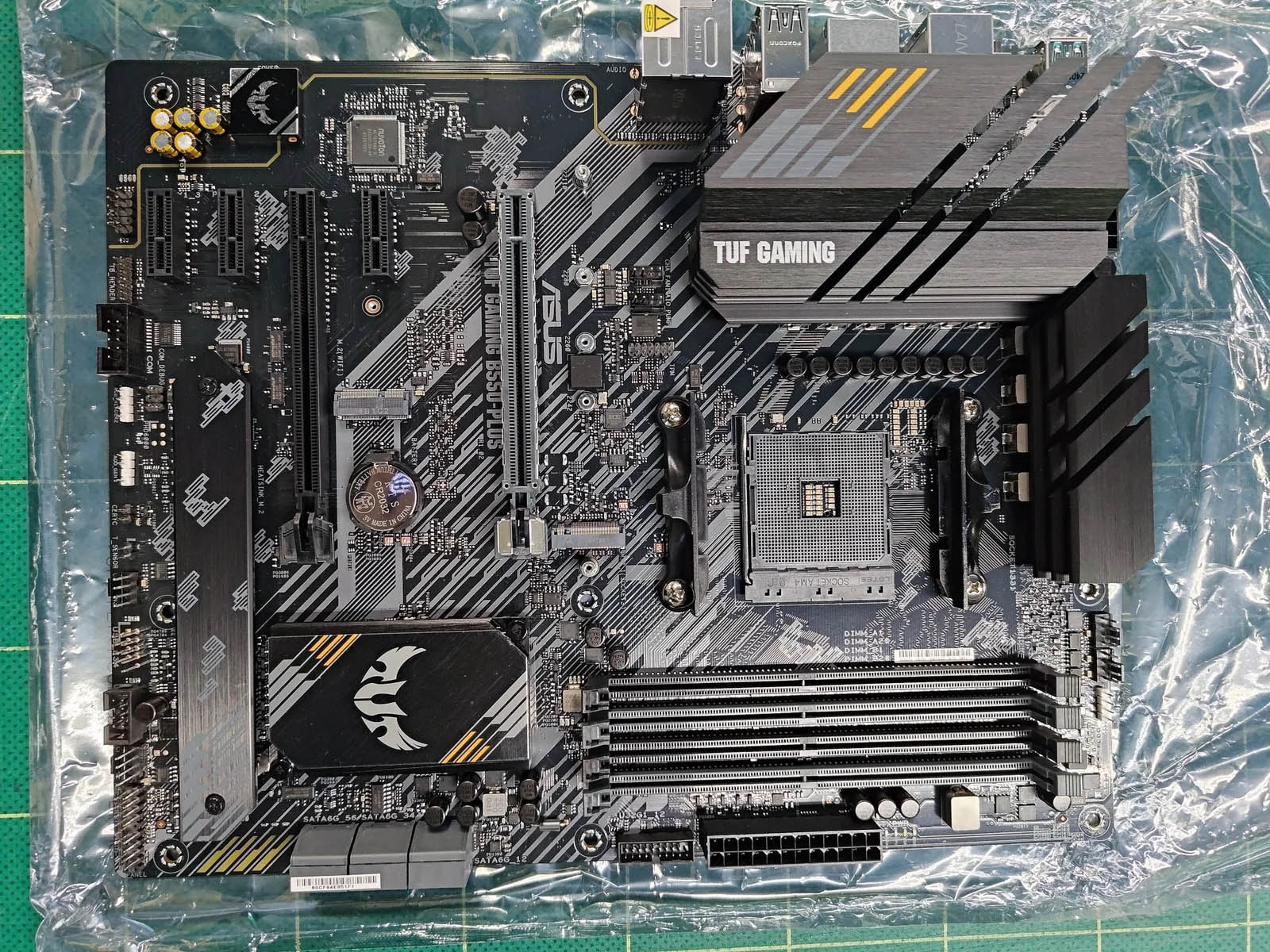
マザーボードは、CPUやメモリ、ストレージ、グラフィックボードなど、PCを構成するさまざまなパーツを接続するための基板です。いわば、PC全体の土台となるパーツです。
 1
2
3
4
CPUを取り付ける場所
メモリを取り付ける場所
グラフィックボードなどを接続
M.2 SSDの端子を差し込む場所
CPUやメモリは、それぞれ単体ではPCとして動作できません。マザーボード上のソケットやスロット、端子を通して各パーツをつなぐことで、電力やデータをやり取りできるようになります。
そのためマザーボードを選ぶときは、単純に性能の高い製品を選ぶのではなく、使用するCPUやメモリ、PCケースなどに対応しているかを確認することが大切です。
選ぶ前に決めておくもの
マザーボードを選ぶ前に、まず使用するCPUを決めておきましょう。
すでに自作PCの構成を考え始めているなら、CPUやPCケースの候補はある程度決まっているのではないでしょうか。マザーボードは、使用するCPUによって対応するソケットが決まり、ケースによって選べるサイズも変わります。
あわせて、使用するメモリの規格、PCの用途、マザーボードにかける予算も確認しておきましょう。
- 使用するCPU
- 使用するPCケース、または対応したいケースサイズ
- 使用するメモリの規格
- PCの用途
- マザーボードにかける予算
ここまで決まったら、まずはCPUに対応するソケットから確認していきます。
STEP1
CPUとソケットの互換性を確認する
マザーボードを選ぶときは、まず使用するCPUに対応した「CPUソケット」を確認します。
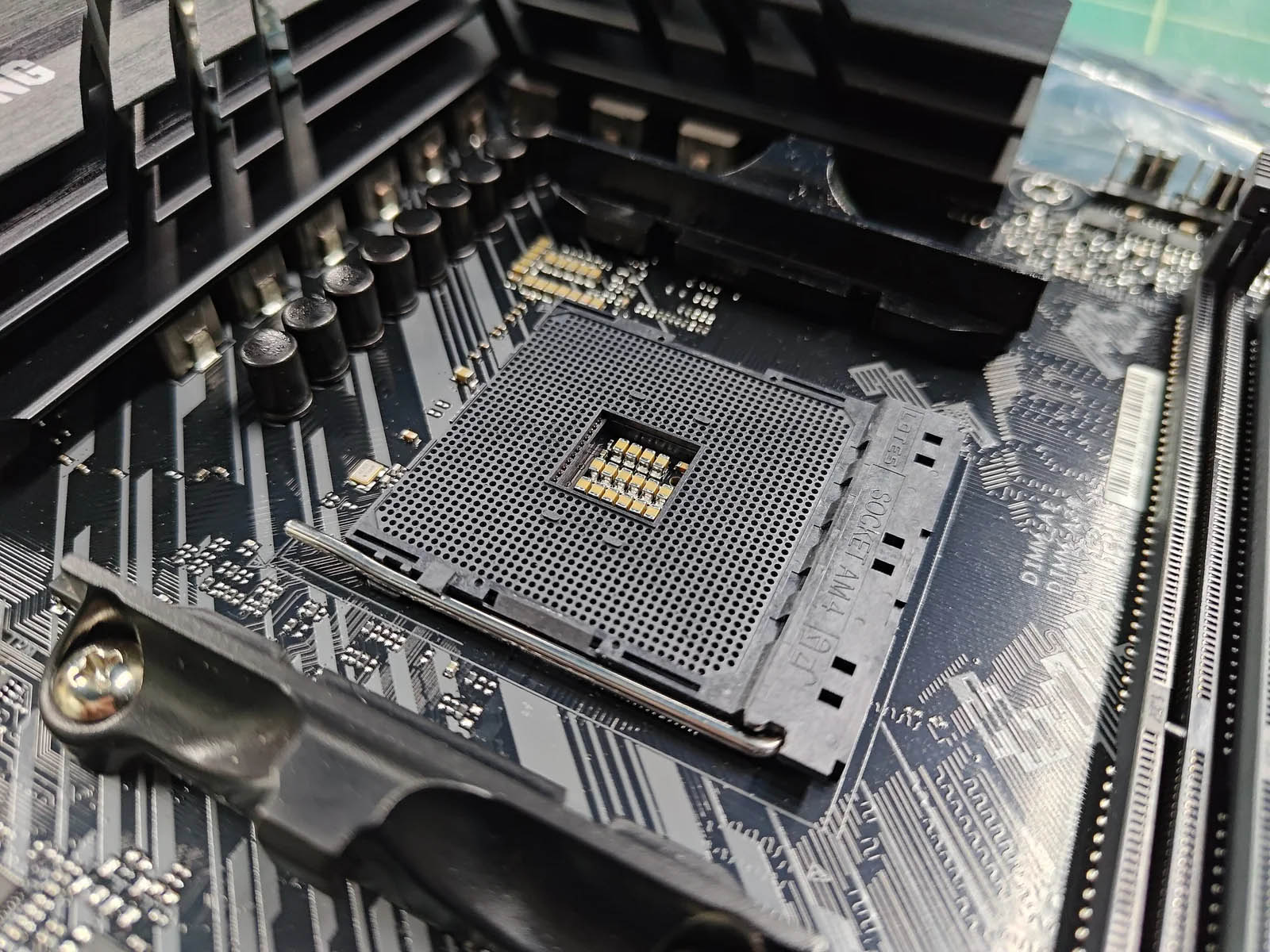
CPUソケットとは、マザーボードにCPUを取り付けるための部分です。CPUによって対応するソケットの形状や規格が決まっているため、異なるソケットのマザーボードには取り付けられません。
たとえば、AMD Ryzen 9000シリーズはAM5、Intel Core 第14世代はLGA1700、Intel Core Ultra 200SシリーズはLGA1851に対応します。CPUの製品ページなどで対応ソケットを確認し、同じソケットを採用したマザーボードから候補を絞りましょう。
CPUとソケットの主な対応
| CPU | 対応ソケット |
|---|---|
| AMD Ryzen 7000/8000/9000シリーズ | AM5 |
| AMD Ryzen 1000~5000シリーズ | AM4 |
| Intel Core Ultra 200Sシリーズ | LGA1851 |
| Intel Core 第12/13/14世代 | LGA1700 |
| Intel Core 第10/11世代 | LGA1200 |
| Intel Core 第8/9世代 | LGA1151 |
| Intel Core 第6/7世代 | LGA1151 |
同じソケット名でも互換とは限りません
IntelのLGA1151は、第6・7世代と第8・9世代で同じソケット名を使用していますが、対応するチップセットが異なるため互換性はありません。また、同じソケットに対応している場合でも、マザーボードによってはBIOSの更新が必要になることがあります。
まずCPUとソケットの組み合わせで候補を絞り、そのうえで次のSTEPでチップセットを確認していきましょう。
STEP2
用途と予算に合うチップセットを選ぶ
CPUソケットを確認したら、次は用途と予算に合うチップセットを選びます。
ここで比較するのは、STEP1で確認したCPU・ソケットに対応するチップセットだけです。同じA系・B系・X系、H系・B系・Z系でも、世代によって対応するCPUが異なるため、グレードだけで選ばないようにしましょう。
チップセットによって、マザーボードが備える機能や拡張性の傾向が変わります。ただし、初心者のうちは型番に含まれる数字の意味まで覚える必要はありません。
まずは大きく「価格重視」「標準・バランス重視」「機能・拡張性重視」の3つに分けて考えてみましょう。
表は横にスクロールできます
| 分類 | AMD | Intel | 選び方の目安 |
|---|---|---|---|
| 価格重視 | A系(A620など) | H系(H810など) | 必要な機能を絞って価格を抑えたい |
| 標準・バランス重視 | B系(B550、B650、B850など) | B系(B760、B860など) | 価格と機能のバランスを重視したい |
| 機能・拡張性重視 | X系(X870など) | Z系(Z790、Z890など) | 拡張性や機能を重視したい |
どれを選べばよいか迷った場合は、まずB系を中心に候補を探してみると比較しやすくなります。
ただし、この段階でチップセットをひとつに決める必要はありません。「このあたりの価格帯から選ぼう」と大まかに絞るだけでも十分です。
チップセットによる細かな機能の違いが判断できなければ、一度保留して次のSTEPへ進んでも問題ありません。マザーボードのサイズやメモリ規格、必要な端子などを確認していくと、自分に必要な製品が見えてきます。
細かな機能の違いについては、STEP5で改めて比較します。
STEP3
ケースに合うサイズを選ぶ
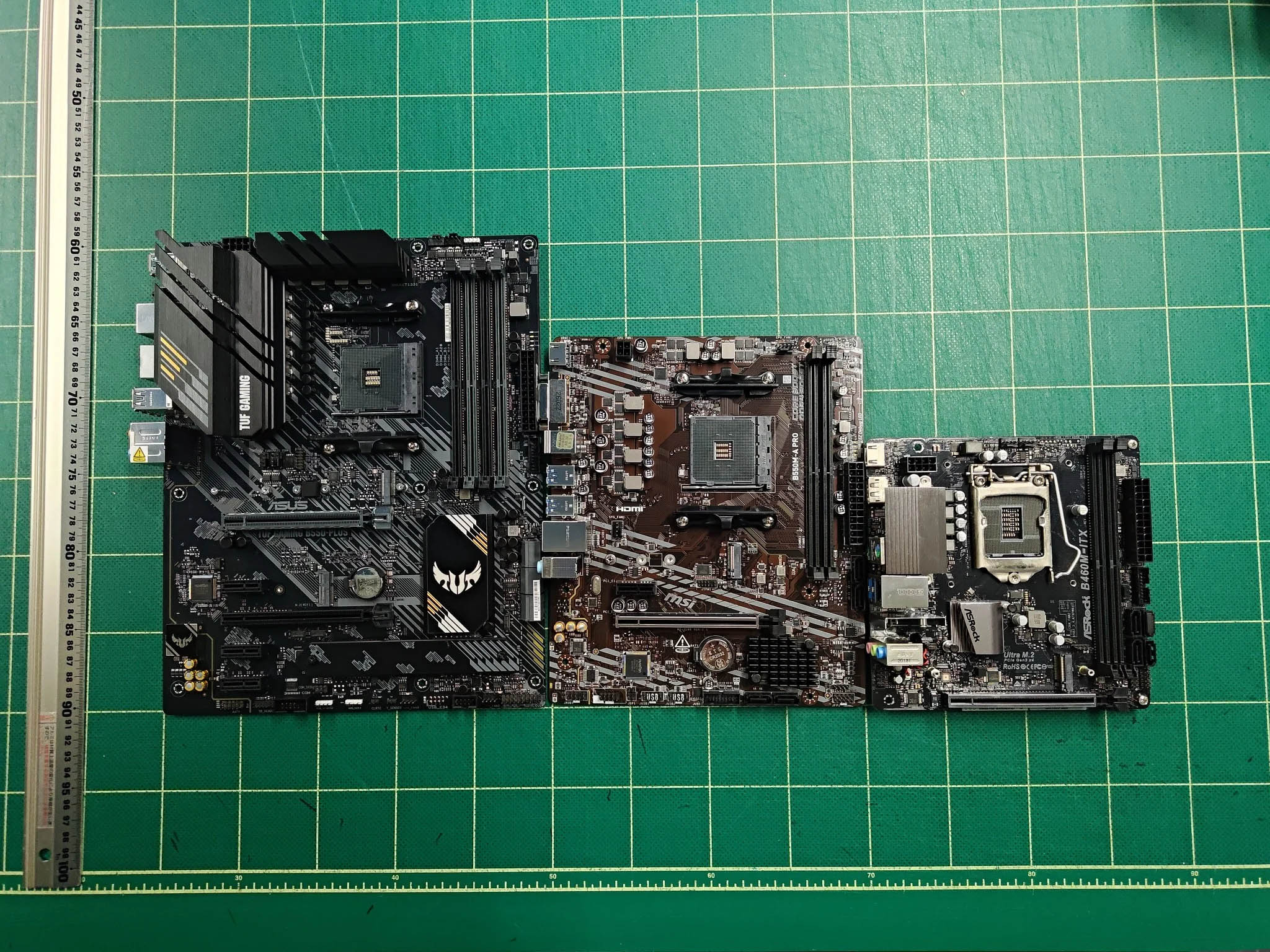
マザーボードには、基板の大きさを示す「フォームファクター」と呼ばれるサイズ規格があります。
代表的なのは、ATX、MicroATX、Mini-ITXの3種類です。PCケースも対応するマザーボードサイズに合わせて作られているため、ケースに取り付けられるサイズかどうかを確認する必要があります。
すでにPCケースが決まっている場合は、ケースの商品ページで「対応マザーボード」や「対応フォームファクター」を確認し、その範囲からマザーボードを選びましょう。
まだケースを決めていない場合は、まずATXを基準に考えると選びやすくなります。製品数が多く、拡張性にも余裕があるため、初めて自作PCを組む場合でも候補を探しやすいサイズです。
表は横にスクロールできます
| サイズ | おおよその大きさ | 特徴 |
|---|---|---|
| E-ATX | 製品によって異なる | 大型。高い拡張性を重視した構成向け |
| ATX | 305×244mm | 標準的。製品数が多く拡張性も高い |
| MicroATX | 244×244mm | ATXよりコンパクトで、価格を抑えやすい |
| Mini-ITX | 170×170mm | 小型PC向け。ケースも小さくできるが、組み立てや拡張性に制約が出やすい |
基本的には、マザーボードが小さいほど小型のPCケースを選びやすくなります。その一方で、PCIeスロットやM.2スロット、内部端子の数が少なくなる傾向があります。
なお、E-ATXはATXより大型のマザーボードで、高性能な構成や多くの拡張カードを使用したい場合に採用されることがあります。ただし、E-ATXは製品によって基板サイズに差があるため、ケース側の対応表記だけでなく、実際の対応寸法も確認しておくと安心です。
迷ったときの基準
ケースが決まっているなら対応サイズに合わせる。まだ決まっていないならATXを基準にする。この考え方で、まずは候補を絞ってみましょう。
STEP4
メモリ規格とスロット数を確認する
マザーボードを選ぶときは、対応するメモリ規格とスロット数も確認しましょう。
現在主流のデスクトップPC用メモリには、DDR4とDDR5があります。両者には互換性がないため、DDR4対応のマザーボードにDDR5メモリを取り付けたり、その逆の組み合わせで使用したりすることはできません。
すでに使用するメモリが決まっている場合は、そのDDR規格に対応したマザーボードを選びます。新しく一式をそろえる場合は、CPUや予算に合わせてDDR4またはDDR5のどちらを使用するかを決めましょう。
メモリスロット数も確認する
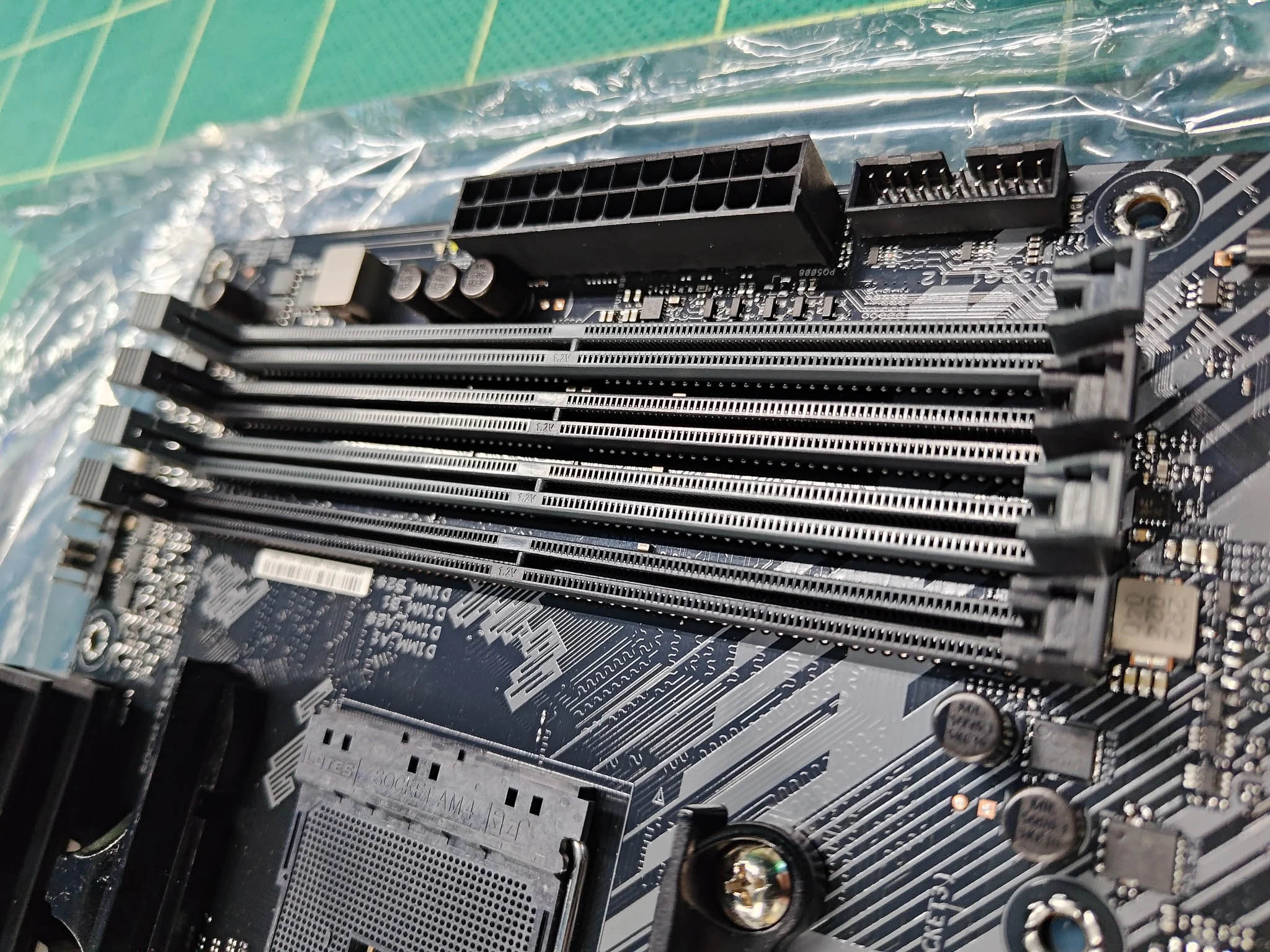
マザーボードによって、搭載されているメモリスロットの数が異なります。
一般的には2スロットまたは4スロットの製品が多く、将来メモリを増設する可能性があるなら、空きスロットを残せる構成にしておくと便利です。
たとえば32GBのメモリを搭載する場合でも、「16GB×2枚」と「32GB×1枚」では空きスロット数が変わります。将来の増設予定も考えながら、マザーボードのスロット数とメモリ構成を確認しましょう。
最大メモリ容量も製品ごとに異なる
搭載できるメモリの最大容量も、マザーボードによって異なります。
一般的な用途では上限まで使用するケースは多くありませんが、大容量のメモリを使用する予定がある場合は、商品ページに記載されている「最大メモリ容量」を確認してください。
また、メモリの動作確認情報として「QVL」が公開されていることがあります。QVLは、メーカーがそのマザーボードとの組み合わせで動作確認したメモリなどをまとめたリストです。
すべてのメモリがQVLに掲載されるわけではありませんが、組み合わせに不安がある場合は購入前の確認材料として利用できます。
STEP5
必要な機能を製品ごとに比較する
CPU・ケース・メモリに合う候補が見つかったら、使う機器に必要な端子・機能がそろっているかを比較します。
同じチップセットやサイズでも機能は異なります。まずSSDと接続機器を確認し、ファン・LED・電源回路は構成に合わせて見てください。
まず確認:SSD・拡張スロット / USB・通信
構成に合わせて確認:ファン・LED・背面配線 / 高性能CPUの電源・冷却
まず確認:SSD・拡張スロット
SSD・HDD・グラフィックボードを使う人は全員確認。あとから増設する予定も含め、必要な接続先を数えましょう。
| 使い方 | 確認したい目安 |
|---|---|
| M.2 SSDを1台だけ使う | M.2スロット×1以上 |
| OS用+ゲーム・データ用SSD | M.2スロット×2以上 |
| SSDを複数増設したい | M.2スロット×3以上も検討 |
| HDD・2.5インチSSDを使う | 必要台数分のSATA端子 |
| グラフィックボードだけ使う | PCIe x16スロット×1 |
| キャプチャーボードなども使う | GPU以外に利用できるPCIeスロットを確認 |
確認ポイント特に注意したいのが「排他仕様」です。マザーボードによっては、特定のM.2スロットを使用すると、一部のSATA端子やPCIeスロットが使用できなくなる場合があります。複数のストレージや拡張カードを搭載する予定がある場合は、商品ページやマニュアルで確認しておきましょう。
SSD・拡張カードを選ぶときの詳しい説明
M.2スロットは本数だけでなく仕様も確認
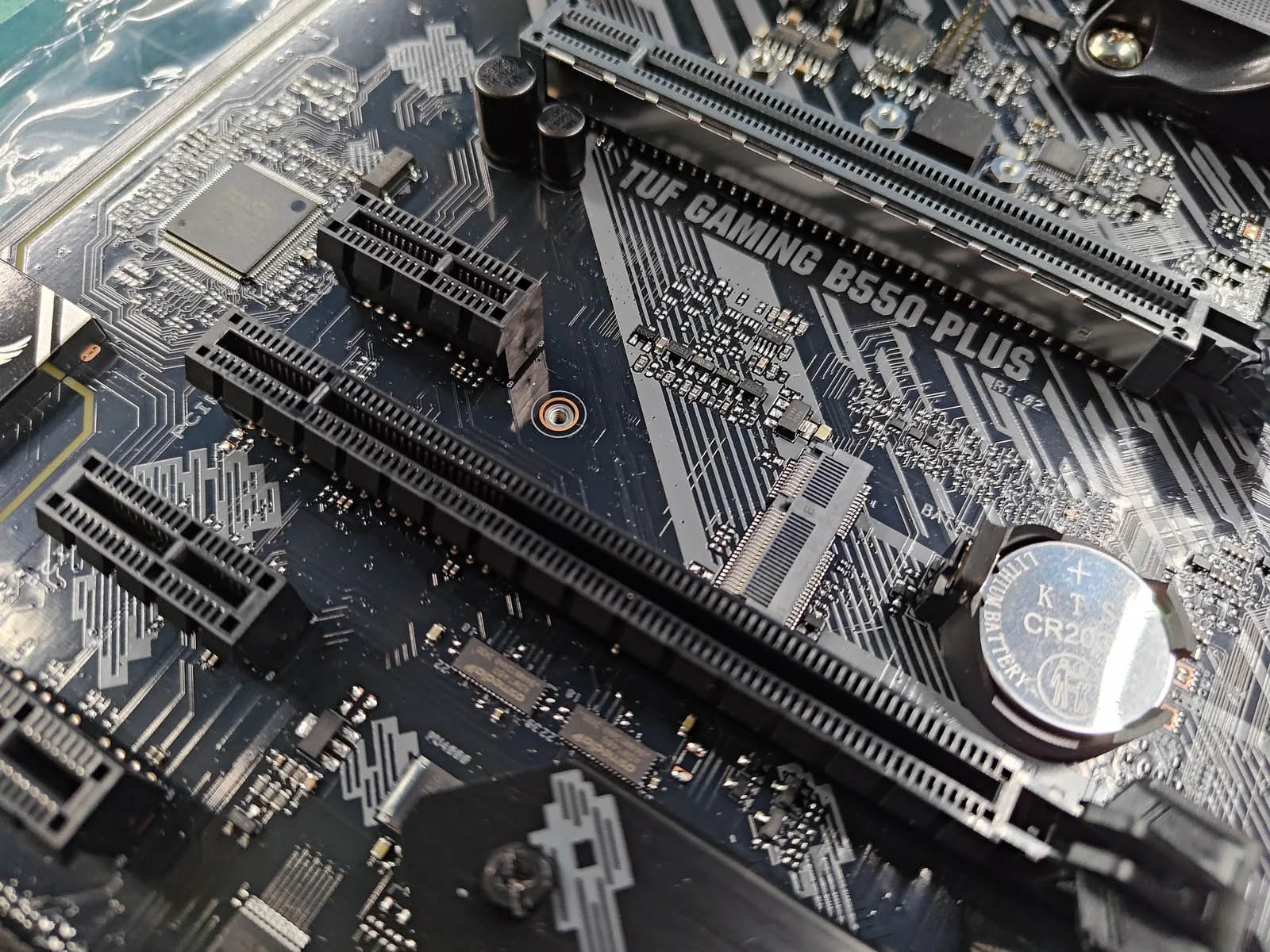
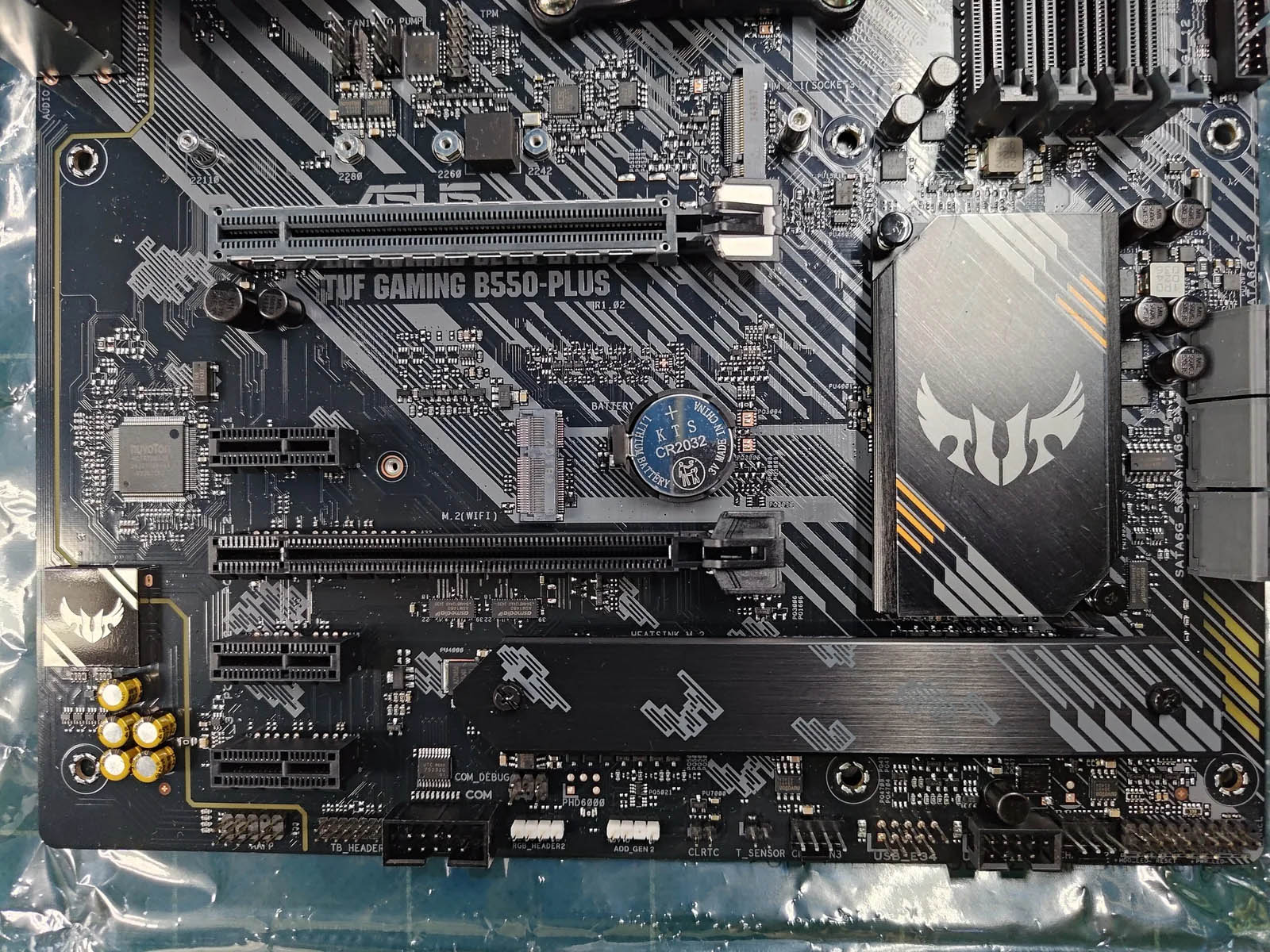
現在の自作PCでは、SSDの接続にM.2スロットを使用する構成が一般的です。
M.2 SSDを1台だけ使用するなら、対応スロットが1つあれば足ります。一方、OS用とゲーム・データ用でSSDを分けたい場合や、あとから容量を増やしたい場合は、M.2スロットを2つ以上備えたマザーボードを選んでおくと便利です。
M.2スロットは、本数だけでなく対応するPCIeの世代も製品によって異なります。また、SSDの発熱を抑えるためのM.2ヒートシンクが付属している製品もあります。
SATA端子はHDDや2.5インチSSDを使うなら確認
SATA端子は、3.5インチHDDや2.5インチSSDなどを接続するときに使用します。
M.2 SSDだけで構成する場合はあまり意識する必要はありませんが、大容量HDDを追加したい場合や、既存のSATA SSDを流用する場合は必要な端子数を確認しましょう。
PCIeスロットはグラボ以外の増設予定も考える
グラフィックボードは、主にPCIe x16スロットへ取り付けます。グラフィックボードだけを使用する一般的な構成であれば、まずは1本あれば問題ありません。
一方、キャプチャーボードやサウンドカード、増設LANカードなどを追加する場合は、グラフィックボードを取り付けた状態でも使用できるPCIeスロットが残るか確認しておきましょう。
まず確認:USB・LAN・無線・音声
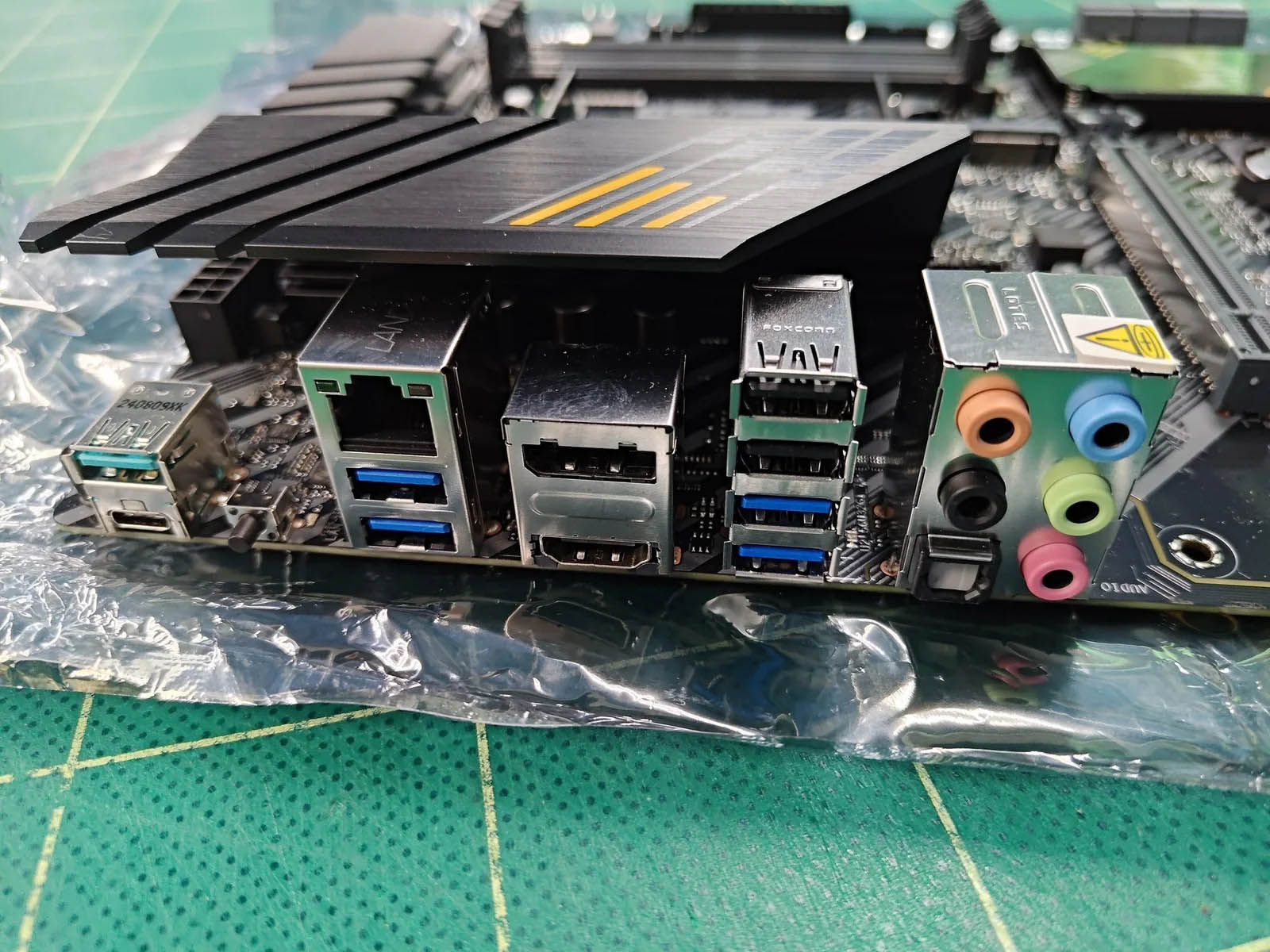
マザーボードを選ぶときは、背面にあるUSBやLANなどの端子だけでなく、PCケース側の端子に対応できるかも確認しましょう。
| 使いたいもの | 確認する場所 |
|---|---|
| USB機器をたくさん接続 | 背面USBの数・種類 |
| ケース前面のType-C | Type-C対応内部ヘッダー |
| 有線LAN | LAN端子の対応速度 |
| 無線LAN | Wi-Fi搭載の有無 |
| Bluetooth機器 | Bluetooth搭載の有無 |
| 光デジタル出力など | 背面オーディオ端子 |
確認ポイント特に注意したいのがUSB Type-Cです。ケース側にUSB Type-C端子が付いていても、マザーボードに対応する内部ヘッダーがなければ、その端子をそのまま使用することはできません。
USB・通信・オーディオ規格の詳しい説明
USBは背面端子とケース側の両方を確認
マザーボードの背面には、USB Type-AやUSB Type-Cなどの端子が搭載されています。製品によって端子の数や種類、対応する転送速度が異なるため、普段接続する周辺機器の数を考えて選びましょう。
また、PCケースの前面や上面にあるUSB端子は、ケース内部のケーブルをマザーボード上の「内部ヘッダー」に接続して使用します。
Type-C端子付きのケースを使いたい場合は、マザーボードの商品ページで「フロントUSB Type-C」などに対応する内部コネクタが搭載されているか確認しましょう。
LANは対応速度を確認
有線LAN端子も、マザーボードによって対応する通信速度が異なります。
1GbE、2.5GbE、さらに高速なLANに対応した製品などがあるため、自宅のインターネット回線やルーター、NASなどの環境に合わせて選びましょう。
一般的なインターネット利用では必要以上に高速なLANを選ぶ必要はありませんが、高速回線や大容量データを扱うネットワーク機器を利用する場合は確認しておきたいポイントです。
Wi-Fi・Bluetoothはすべての製品に付いているわけではない
デスクトップPC用のマザーボードには、Wi-FiやBluetoothを搭載した製品と、搭載していない製品があります。
特にWi-Fiは、ノートPCのように「付いていて当たり前」とは限りません。
無線LANでインターネットに接続したい場合や、Bluetooth対応のイヤホン・ゲームコントローラーなどを使用したい場合は、購入前にWi-Fi・Bluetoothの有無を確認しましょう。
製品名に「WiFi」などと記載されているモデルもありますが、最終的には商品仕様を確認するのが確実です。
オーディオ端子も製品によって異なる
スピーカーやヘッドホン、マイクなどを接続するオーディオ端子の構成も製品によって異なります。
一般的なヘッドホンやスピーカーを使用するだけなら大きな差を意識する必要はありませんが、複数のアナログ端子や光デジタル出力などが必要な場合は、背面I/Oの端子構成を確認しておきましょう。
構成に合わせて:ファン・LED・背面配線
ケースファンやLED、水冷クーラーなどを使用する場合は、マザーボード上の内部端子も確認しておきましょう。
| 使いたい構成 | 確認する仕様 |
|---|---|
| ファンを多く使う/簡易水冷 | ファン端子数・ポンプ接続用端子 |
| 光るファンやLED | ARGB/RGBの端子・電圧が一致するか |
| 背面に配線を隠す | ケースがその背面コネクタ製品に対応するか |
ファン端子は必要な数を確認
ケースファンは、マザーボード上のファン端子に接続して使用します。
標準的な構成であれば大きく気にする必要はありませんが、ファンを多く搭載する場合は、必要な数の端子があるか確認しておきましょう。
簡易水冷クーラーなどを使用する場合は、ポンプ接続用の端子を備えているかも確認しておくと安心です。
ARGBとRGBは規格が異なる
LEDで光るファンやパーツを使用する場合は、ARGB・RGB用の端子を確認します。
ARGBとRGBは名称が似ていますが、端子や電圧などの規格が異なります。使用したいファンやLEDパーツが、マザーボードの対応端子に接続できるか確認しましょう。
LEDを使用しない場合は、この項目を気にする必要はありません。
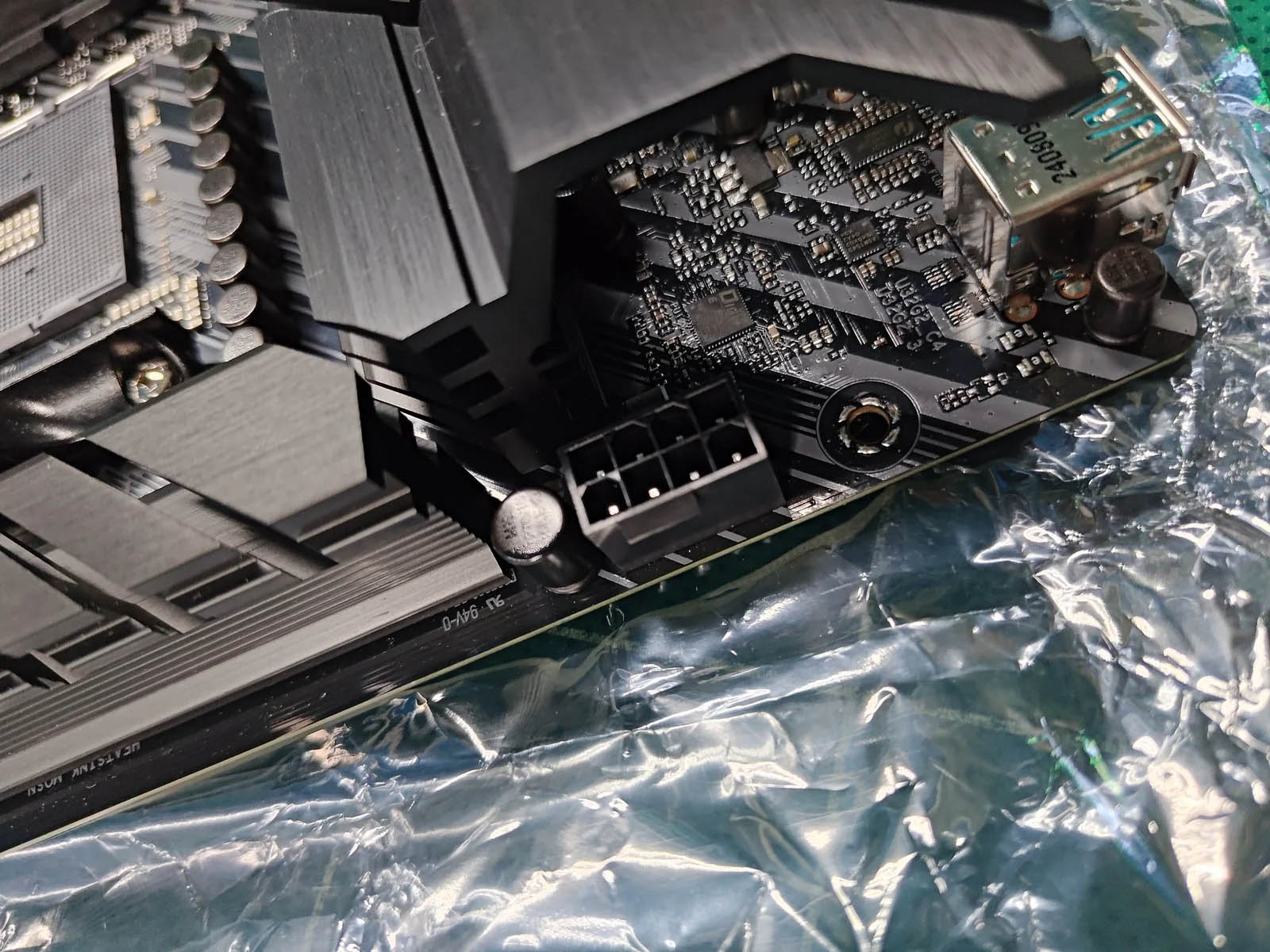
確認ポイント「BTF」「PROJECT ZERO」「STEALTH」などの背面コネクタ対応マザーボードを選ぶ場合は、使用するPCケースがその製品に対応しているか必ず確認しましょう。
背面配線の製品を選ぶ人へ:BTFなどの仕組み
近年は、電源やUSB、ファンなどの内部コネクタをマザーボードの裏側に配置した「背面コネクタ」対応製品も登場しています。
メーカーによって呼び方が異なり、ASUSでは「BTF」、MSIでは「PROJECT ZERO」、GIGABYTEでは「STEALTH」などの名称が使われています。いずれも、電源やUSBなどの内部コネクタをマザーボードの背面側へ配置し、表側の配線を目立ちにくくする考え方の製品です。
通常のマザーボードでは各種ケーブルを基板の表側に接続しますが、背面コネクタ対応製品では多くの端子を裏側から接続できます。完成したPC内部をすっきり見せやすいのが大きな特徴です。
ただし、背面側のコネクタ位置に合わせた開口部が必要になるため、どのPCケースでも使用できるわけではありません。
高性能CPU・長時間の高負荷に:電源回路と冷却
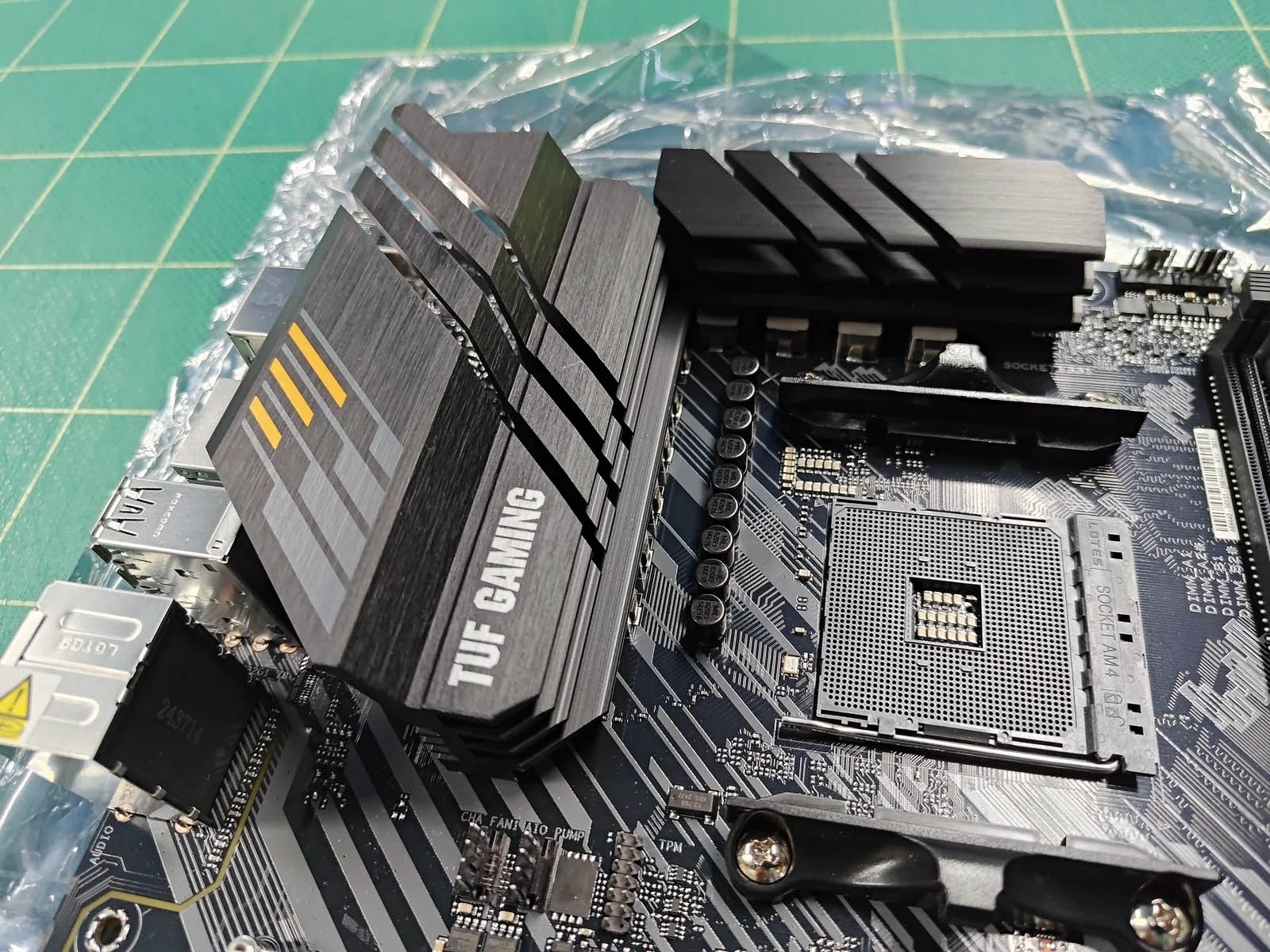
一般的な構成であれば、VRMの細かな仕様まで比較しすぎる必要はありません。高性能CPUを使う場合や、将来CPUをアップグレードする予定がある場合に、少し余裕のある製品を選ぶという考え方で十分です。
CPUの消費電力が大きくなるほど、電源回路にも負荷がかかります。そのため、高性能CPUを使用する場合や、長時間高い負荷をかける用途では、電源回路に余裕のあるマザーボードを選ぶと安心です。
確認ポイントただし、「フェーズ数が多いほど高性能」「ヒートシンクが大きいほど必ず冷える」と単純に判断できるものではありません。使用するCPUや電源回路の設計、ケース内のエアフローなども含めて考える必要があります。
電源回路を詳しく知りたい人へ:VRMの役割
「VRM(Voltage Regulator Module)」とは、電源ユニットから供給された電力を、CPUが使用できる適切な電圧に調整するための回路です。3Dモデルなどで使われる「VRM」とは別の意味です。
上位クラスのマザーボードでは、電源回路が強化されていたり、VRM周辺に大型のヒートシンクを備えていたりする傾向があります。
マザーボードにはほかにも細かな違いがありますが、初心者が最初に確認したい主なポイントはここまでです。ここまでの項目で候補を絞り、最後に購入予定のCPUや各パーツとの互換性を確認していきましょう。
STEP6
購入前に互換性を最終確認する
ここまでで候補が絞れたら、購入前に各パーツとの互換性をもう一度確認しましょう。
マザーボード選びでは、価格やスペックだけを比較していると見落としやすいポイントがあります。商品ページ上では問題なさそうに見えても、実際に組み立てる段階で「動作しない」「同時に使えない」「物理的に取り付けられない」と気づくケースがあります。
最後に確認したいのは、こうした購入後のトラブルにつながりやすい部分です。
BIOSとCPUの対応を確認する
CPUソケットが同じでも、マザーボードのBIOSバージョンによってはCPUを認識できない場合があります。
購入前に、マザーボードメーカーが公開しているCPUサポートリストを確認し、使用するCPUが対応しているかを確認しましょう。
対応にBIOSアップデートが必要な場合は、購入時のBIOSバージョンや、CPUを取り付けずに更新できるBIOS Flashback系の機能があるかも確認しておくと安心です。
メモリはQVLも確認材料になる
メモリについては、マザーボードメーカーが公開しているQVL(動作確認済みリスト)も参考になります。
QVLに載っていないメモリが使えないという意味ではありませんが、組み合わせに不安がある場合は、メーカーが実際に動作確認した製品を選ぶことでトラブルを減らしやすくなります。
M.2・PCIe・SATAの排他仕様を確認する
マザーボードによっては、特定のM.2スロットを使用すると、一部のPCIeスロットやSATA端子が使用できなくなることがあります。
それぞれ単体では対応していても、同時には使えない場合があるため、複数のSSDや拡張カードを搭載する予定がある場合は注意が必要です。
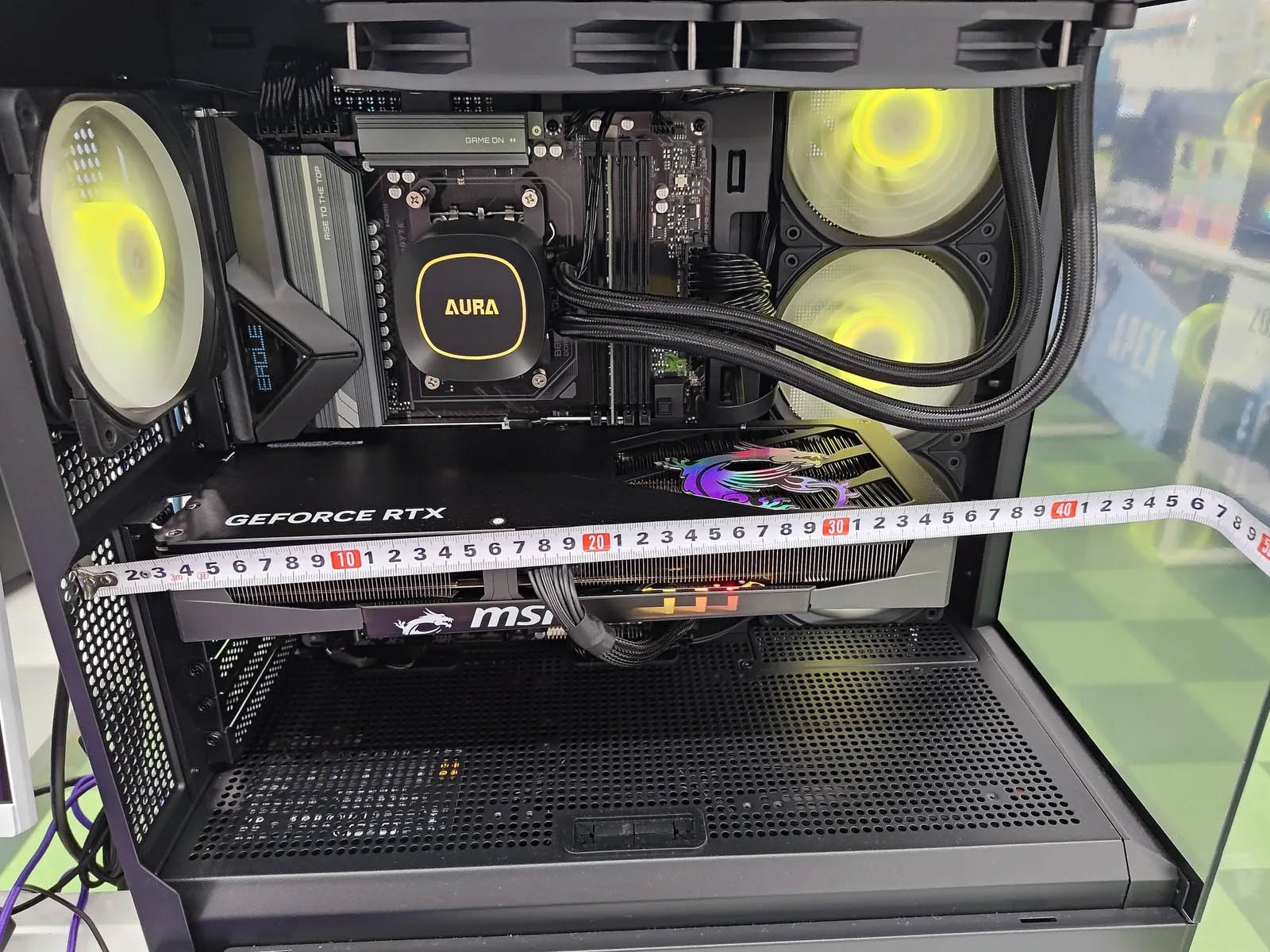
CPUクーラーやグラボの物理的な干渉を確認する
規格上は対応していても、実際のパーツサイズによって取り付けが難しくなることがあります。
大型のCPUクーラーがメモリやVRMヒートシンクと干渉したり、厚みのあるグラフィックボードによってPCIeスロットが使えなくなったりするケースがあります。
マザーボードだけでなく、CPUクーラー、グラフィックボード、PCケースを含めた実際の寸法も確認しましょう。
電源コネクタも忘れずに確認
マザーボードやCPUによっては、CPU補助電源などに複数の電源コネクタを使用する場合があります。
電源ユニット側に必要なコネクタが用意されているか、購入前に確認しておきましょう。
ここまで確認できれば、マザーボード選びで起こりやすい大きなミスマッチはかなり減らせます。
価格やスペックだけでなく、「実際にこの構成で組めるか」まで確認して、最後に購入する製品を決めましょう。
ZOAサポート館に聞く、初心者がつまずきやすいポイント
初心者の組み立てでは、スペック表だけでは防ぎにくい失敗もあります。ここでは、ZOAサポート館で実際に相談がある事例を、購入・組立前に気を付けたいポイントとして紹介します。
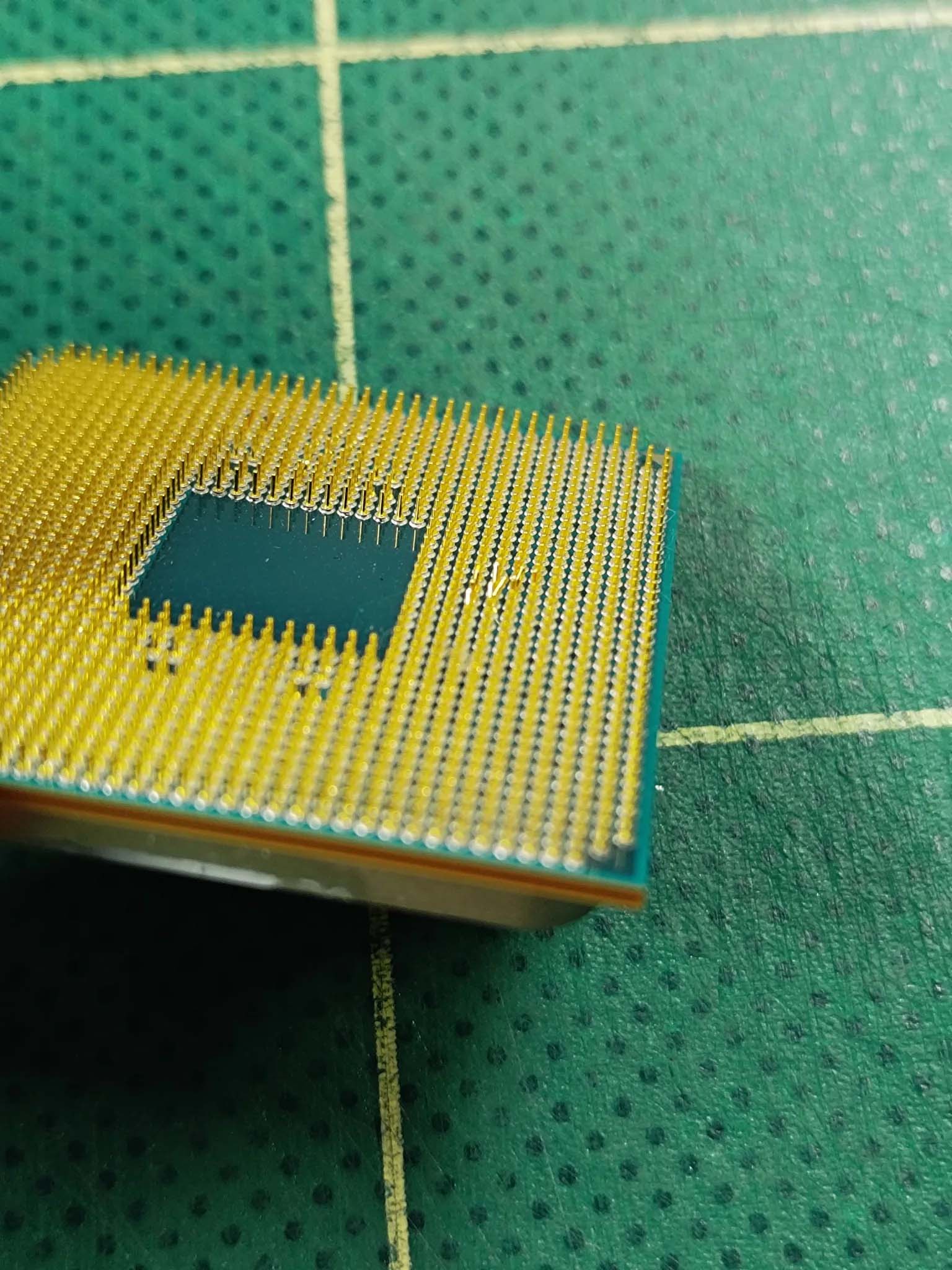
CPUを取り付ける際に、向きを誤ったまま力をかけたりソケットのピンに触れたりして、ピンを曲げてしまう相談があります。
ピン曲がりは自分で直そうとすると状態を悪化させることがあるため、そのまま店舗やメーカーサポートへ相談してください。メーカーによっては一定期間のピン曲がり・破損保証が用意されている場合があります。保証期間や条件はメーカー・代理店によって異なるため、購入時点の最新情報を確認しましょう。
今回掲載しているCPUは、CPUクーラーを取り外した際にCPUがクーラーと一緒に抜け、そのときにCPU側のピンが曲がった実例です。取り外し時の詳しい手順はCPU・クーラーの説明書に従ってください。
CPUやCPUソケットの接点は非常にデリケートです。CPUを取り付ける際は、ソケットのピンに触れたり、CPUの向きを間違えたまま力をかけたりしないよう注意してください。
CPU側にピンがあるタイプではCPUのピン、LGA方式ではマザーボード側のソケットピンを傷めることがあります。取り付け時に抵抗を感じても無理に押し込まず、破損が疑われる場合は通電や自己修正を避け、そのまま店舗やメーカーへ相談してください。
実機写真で見る:ピン・接点・基板の破損例
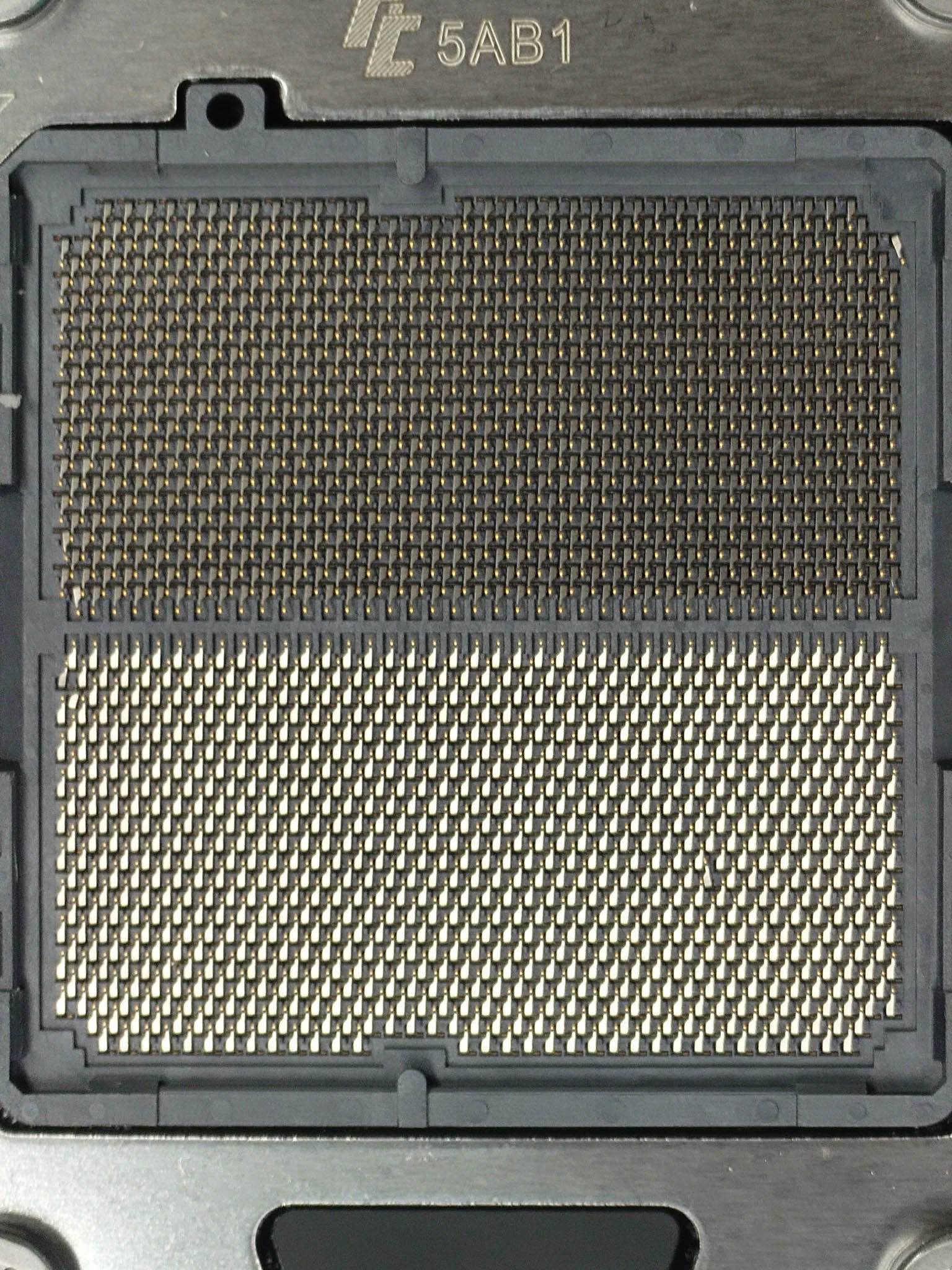
ほかにも、接点や基板が損傷することがあります
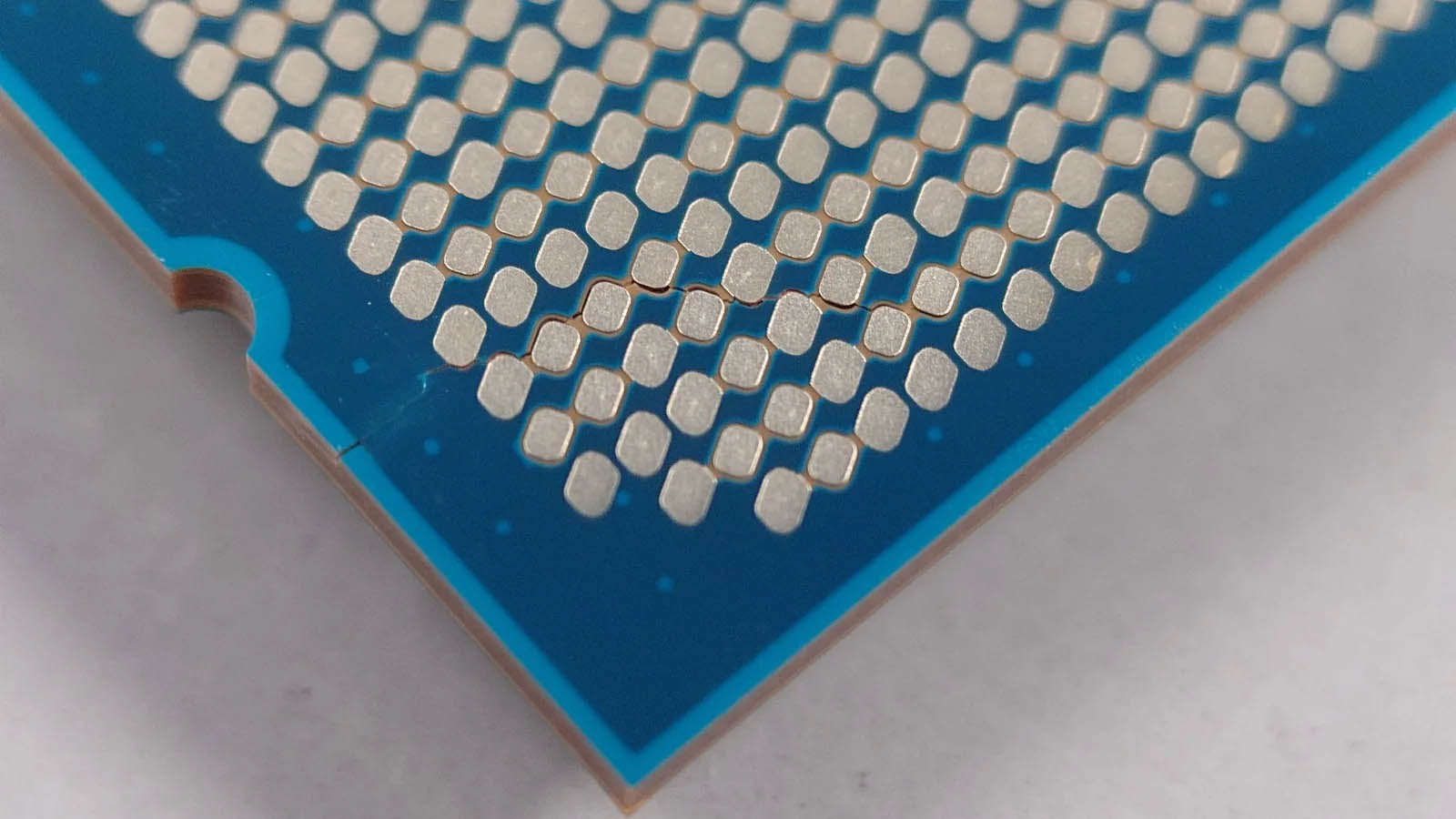
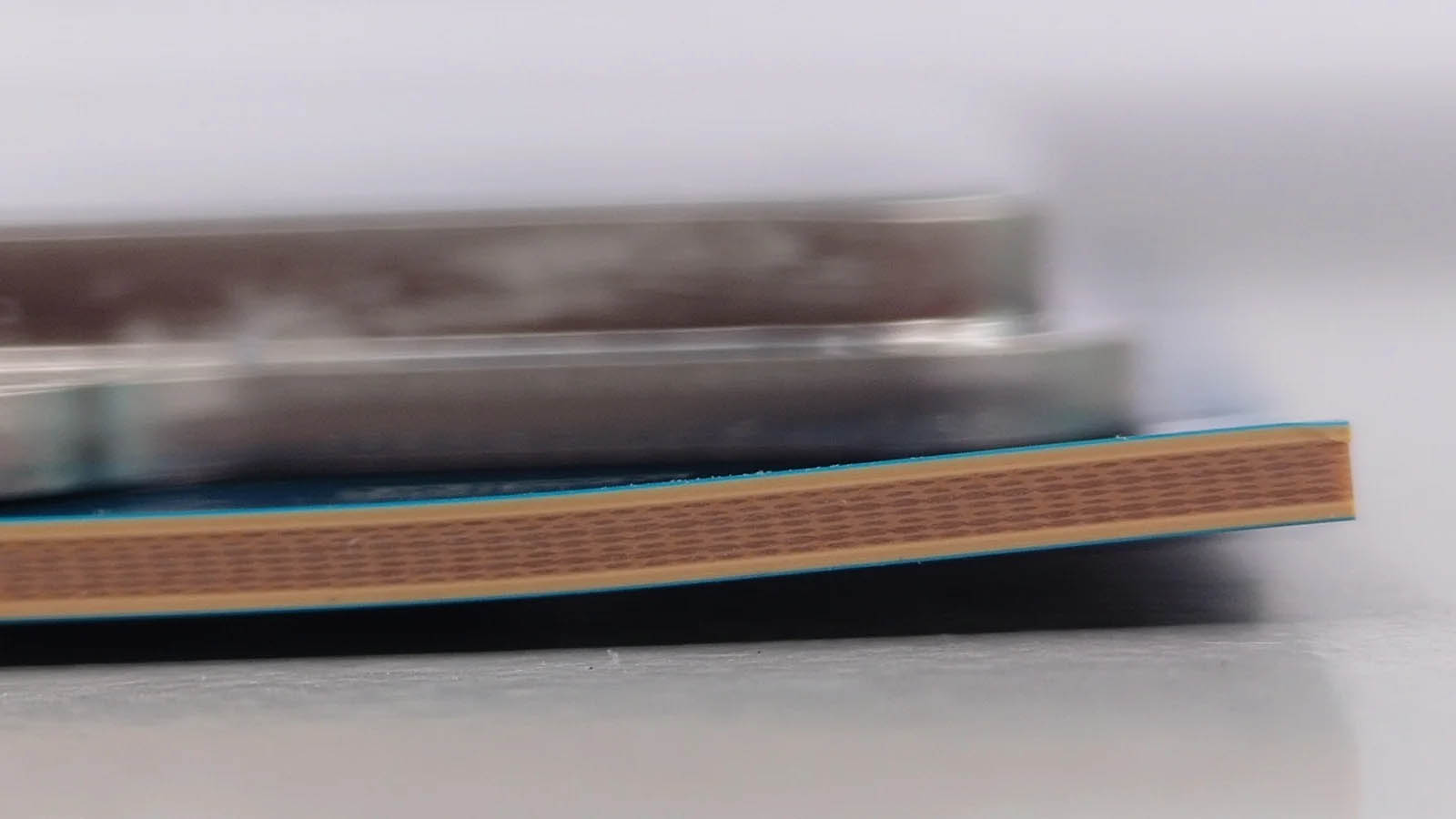
出典:ZOAサポート館取材・実機写真。保証の対象・期間・条件は、購入時点のメーカー・代理店の案内をご確認ください。
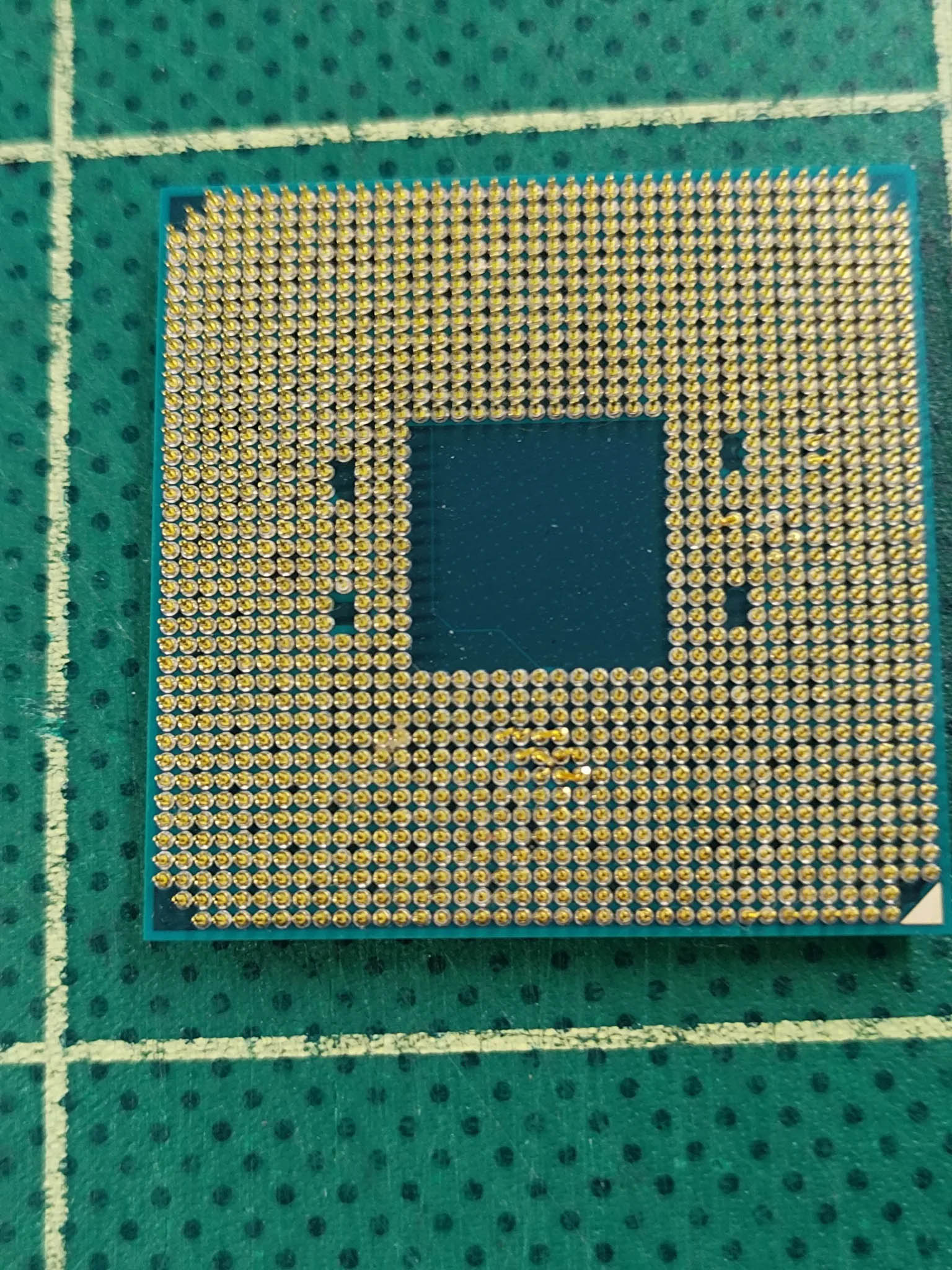
出典:ZOAサポート館取材・実機写真。CPUソケットの保証条件は、公開前に各メーカー・代理店の最新情報を再確認します。
用途・予算別おすすめマザーボード
以下はAM4・AM5・LGA1851の異なる構成に向けた3製品です。同じCPUで使える3択ではありません。まず対応CPUとメモリ規格を確認し、自分の構成に合う製品を見てください。
自分の構成に合う製品へ
性能順ではありません。CPUの正式型番と対応BIOSは、各メーカーのCPUサポートリストで最終確認してください。
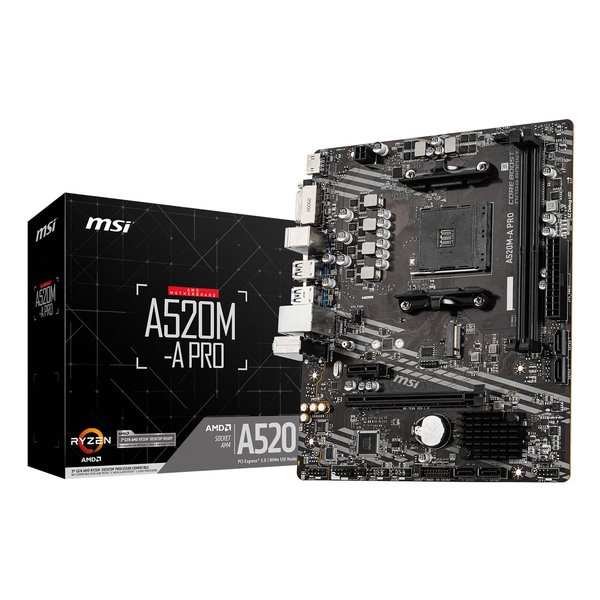
初心者・価格重視
AM4 / DDR4
MSI A520M-A PRO
5,980円(税込) ※2026年9月18日時点
- 対応CPU
- AMD Ryzen 5000/5000G/4000G/3000/3000Gシリーズ
- ソケット
- AM4
- サイズ
- MicroATX
- メモリ
- DDR4・2スロット(最大64GB)
- M.2
- 1基
- 通信
- 1GbE LAN・Wi-Fiなし
予算を抑えてAM4・DDR4環境を組みたい人向け。M.2 SSD 1台を中心としたシンプルな構成に必要な機能を絞りやすく、3製品の中で最も低価格です。
ZOAコメント:価格重視の構成向け。Wi-Fi・Bluetoothは非搭載、M.2は1基のため、無線通信や複数SSDを使う予定がある場合は増設方法も含めて確認したい製品です。
商品を見る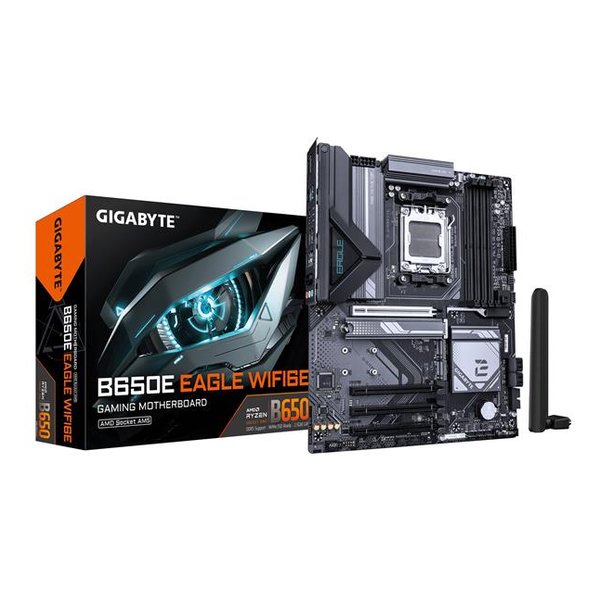
標準ゲーミング
AM5 / DDR5
GIGABYTE B650E EAGLE WIFI6E
20,550円(税込) ※2026年9月18日時点
- 対応CPU
- AMD Ryzen 9000/8000/7000シリーズ
- ソケット
- AM5
- サイズ
- ATX
- メモリ
- DDR5・4スロット(最大256GB)
- M.2
- 3基
- 通信
- 2.5GbE LAN・Wi-Fi 6E・Bluetooth 5.3
新しくAM5・DDR5環境でゲーミングPCを組みたい人向け。M.2×3、2.5GbE、Wi-Fi 6Eなどを備え、価格と機能のバランスを取りやすい製品です。
ZOAコメント:標準的なゲーミング構成で使いやすい機能がそろいます。Q-Flash PlusやフロントUSB Type-Cにも対応し、将来SSDを増設したい場合にも余裕があります。
商品を見る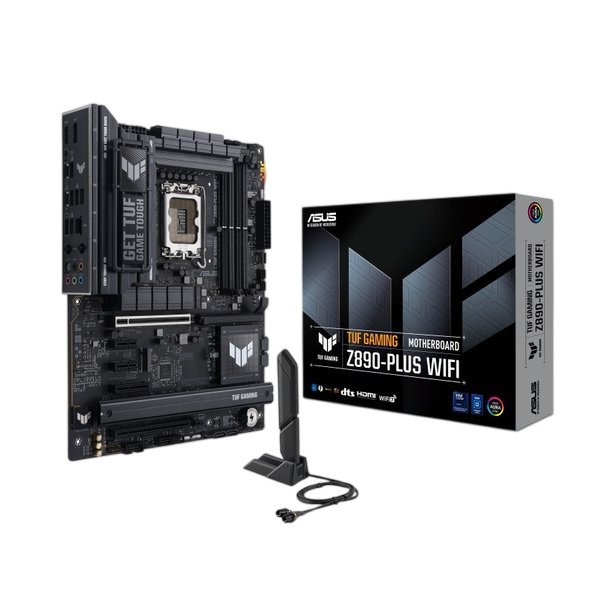
機能・拡張性重視
LGA1851 / DDR5
ASUS TUF GAMING Z890-PLUS WIFI
33,800円(税込) ※2026年9月18日時点
- 対応CPU
- Intel Core Ultra 200Sシリーズ
- ソケット
- LGA1851
- サイズ
- ATX
- メモリ
- DDR5・4スロット(最大192GB)
- M.2
- 4基
- 通信
- 2.5GbE LAN・Wi-Fi 7・Bluetooth
Intel Core Ultra 200Sで機能・拡張性を重視する人向け。M.2×4、豊富なPCIe・USB、Wi-Fi 7などを備え、複数ストレージや周辺機器を使う構成に向きます。
ZOAコメント:機能に余裕を持たせたい構成向け。Thunderbolt 4対応Type-C、BIOS FlashBack、16+1+2+1フェーズ電源などを備えるため、必要な機能を使うか確認して選びたい製品です。
商品を見る価格・仕様は2026年9月18日時点。対応CPUやBIOS、在庫・価格などの最新情報は各商品ページで確認してください。
購入前チェックリスト
ここまで確認できれば、自分に合うマザーボードの候補はかなり絞れているはずです。最後に、購入前のチェック項目をもう一度確認しておきましょう。
- 使用するCPUとソケットが対応している
- 用途と予算に合うチップセットを選んでいる
- PCケースに対応するATX・MicroATX・Mini-ITXなどのサイズである
- 使用するメモリがDDR4またはDDR5のどちらに対応しているか確認した
- 必要な数のM.2・PCIe・SATAスロットがある
- USB、LAN、Wi-Fi、Bluetoothなど必要な通信・接続機能がある
- ケース前面のUSB Type-Cなど、使用したい内部端子に対応している
- 必要に応じてファン端子、ARGB・RGB、ポンプ端子などを確認した
- CPUサポートリストやBIOSの対応状況を確認した
- QVLやM.2・PCIeの排他仕様、パーツ同士の物理的な干渉を確認した
- 価格や在庫、保証内容が希望に合っている
すべてを最高性能にする必要はありません。大切なのは、自分のCPU・ケース・用途・予算に対して必要な条件を満たしているかどうかです。
このチェックリストを使って比較すれば、候補を3製品程度まで絞り込みやすくなります。最後は、その3製品の価格や細かな機能、デザインなどを比べて、自分に合う1枚を選びましょう。
よくある質問
マザーボードはどのメーカーを選べばいい?
マザーボードは、特定のメーカーでなければ動かないというものではありません。対応するCPUやメモリなどの条件を満たしていれば、自分に必要なスペック、価格、デザインで選んで問題ありません。
メーカーごとにBIOS画面の使い勝手や独自機能、保証、付属ソフトウェアなどには違いがありますが、まずはメーカー名よりも製品ごとの仕様を確認することが大切です。
また、グラフィックボードやLEDパーツなどを同じメーカーやシリーズでそろえると、ライティング制御や各種設定を同じソフトウェアでまとめやすくなる場合があります。
候補のスペックや価格が近く、最後に迷ったときは、こうした使い勝手やデザイン、保証などを比較して選ぶとよいでしょう。
ATXとMicroATXで性能は変わる?
ATXとMicroATXで、接続したCPUやグラフィックボードそのものの性能が変わるわけではありません。
主に違うのは、マザーボードの大きさによる拡張性や端子数、価格、対応するPCケースの選択肢です。
ATXは基板が大きいため、PCIeスロットやM.2スロット、内部端子などを多く搭載しやすく、将来パーツを増設したい場合に向いています。
一方、MicroATXはコンパクトで価格を抑えた製品も多く、小型のPCケースを選びやすいのが特徴です。必要な機能が足りているのであれば、MicroATXだから性能面で不利になると考える必要はありません。
AM4とAM5、DDR4とDDR5はどちらを選ぶ?
新しくPCを組むならAM5やDDR5など新しい規格が有力ですが、まず使用するCPUを決め、そのCPUに対応するマザーボードとメモリ規格の中から選びましょう。
AM4・AM5はCPUとマザーボード側の規格、DDR4・DDR5はメモリの規格です。自由に組み合わせられるわけではなく、CPUとマザーボードの対応によって使用できるメモリ規格も決まります。
基本的には新しい規格の方が性能や将来の拡張性では有利です。一方、AM4やDDR4も現役の選択肢で、対応CPUやマザーボード、メモリの価格を抑えやすいため、予算を重視する場合や手持ちのパーツを流用したい場合には十分候補になります。
最新規格はパーツ全体の価格が高くなることもあるため、必要な性能と予算のバランスで判断しましょう。
BIOSアップデートは必要?
できれば、BIOSアップデートをしなくてもそのまま組み立てられる組み合わせを選ぶのがおすすめです。
マザーボードのBIOSが古い場合、新しいCPUやメモリを正しく認識できないことがあります。その場合は、対応するBIOSへのアップデートが必要です。
ただし、BIOSアップデートは手順を間違えたり、更新中に電源が切れたりすると正常に起動できなくなるリスクがあります。初めて自作PCを組む場合は、できるだけ工場出荷時のBIOSで使用予定のCPUやメモリに対応しているマザーボードを選んだ方が、手間も少なく安心です。
購入前にメーカーのCPUサポートリストを確認し、使用するCPUがどのBIOSバージョンから対応しているかを確認しましょう。
どうしてもBIOSアップデートが必要な場合は、CPUを取り付けずに更新できるBIOS Flashback系の機能に対応しているかを確認するか、無理に自分で作業せず店舗やサポートへ相談するのも選択肢です。
マザーボードを交換してもWindows入りSSDはそのまま使える?
そのまま使える場合もありますが、マザーボードやCPUを交換すると、Windowsや各種設定に問題が起きることがあります。
たとえば、Windowsのライセンス認証が外れる、起動に必要なBIOS設定が変わる、ネットワークやBluetoothなどの各種アダプターが正しく認識されない、といったトラブルが発生することがあります。
また、元のPCと新しいPCで使用しているハードウェア構成が大きく変わるほど、ドライバーや設定の違いによる問題も起きやすくなります。
予算を抑えるために、これまで使っていたSSDや中古PCのパーツを流用すること自体は問題ありません。ただし、Windows入りSSDをそのまま載せ替える場合は、単純なパーツ交換より確認する項目が増えます。
データや現在の環境をできるだけ確実に引き継ぎたい場合は、事前にバックアップを取り、店舗やサポートへ相談してから作業するのがおすすめです。
赤ランプや故障症状がある場合は?
マザーボードの赤ランプが点灯していても、それだけで故障と決まったわけではありません。
マザーボードには、CPUやメモリ、グラフィックボード、ストレージなどの状態を確認するためのLEDが搭載されている製品があります。点灯している場所によって原因の候補を絞れますが、ランプ表示だけで故障箇所を断定することはできません。
まずはメモリやグラフィックボードの挿し直し、ケーブル接続の確認などを行い、必要に応じて最小構成で起動できるかを確認します。
症状によっては、CMOSクリアやボタン電池の交換など比較的簡単な対応で改善する場合もあります。
原因が分からない場合は、無理にパーツを買い替える前に店舗やサポートへ相談するのがおすすめです。故障と思って身構えず、まずは現在の症状を確認してもらうところから始めましょう。
条件に合うマザーボードを見る/店舗で相談する
対応CPUや必要な機能が決まったら商品を確認。組み合わせに迷ったら、お近くの店舗へご相談ください。
対応CPU・メモリ規格と用途を確認し、商品ページへ。
近くの店舗で相談しながら選びたい方向け。
店舗を探す